画像・CAD・設計施工ガイド・施工・取扱説明書を検索する
[カテゴリ検索]
製品の分類で検索を行います。
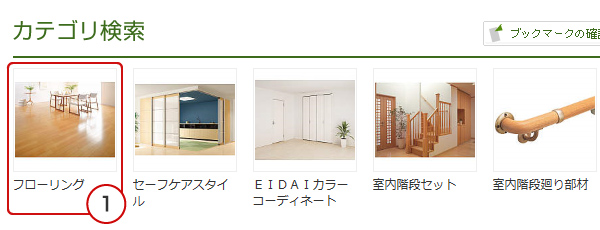
1)見たい製品のサムネイルをクリックします
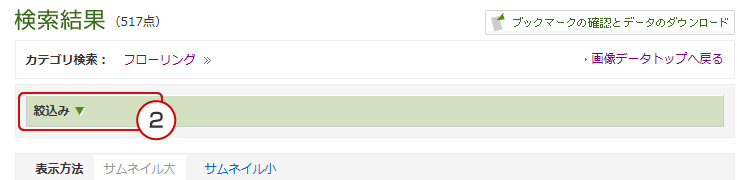
2)選択した分類の検索結果が一覧表示されます。
さらに絞りこむ場合は絞込みをクリックして、絞り込み条件を表示します。
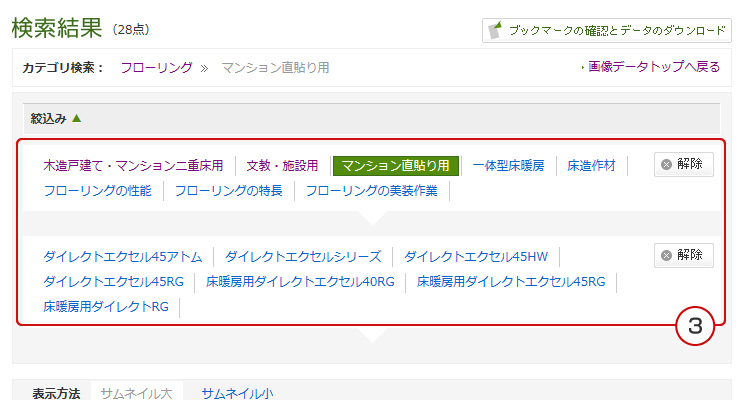
3)さらに分類を指定して、絞り込みを行ってください。
絞り込みを解除したい場合は「解除」ボタンをクリックしてください。
[キーワード検索]
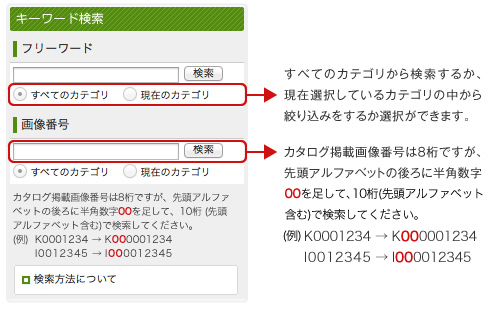
品番、品名、ファイル名、色柄などから検索ができます。お探しになりたい製品に関連したキーワードを入力して、検索ボタンをクリックしてください。
画像の場合は「画像番号」で直接検索ができます。
- 部分一致検索です。
- 複数のキーワードをスペースで区切って入力するとAND検索になります。
- ワイルドカード(*や?などの記号)検索が可能です。
- * …… 任意の0文字以上の文字を表します。
- ? …… 任意の1文字を表します。
例)
- AA* …… AAで始まるものを検索
- *A* …… Aが含まれるものを検索
- A?A …… 全体で3文字、1文字目と3文字目がAのものを検索
- A?? …… 全体で3文字、1文字目がAのものを検索
[ブックマークの確認とデータのダウンロード]
検索したデータはブックマークに入れて、まとめてダウンロードすることができます。
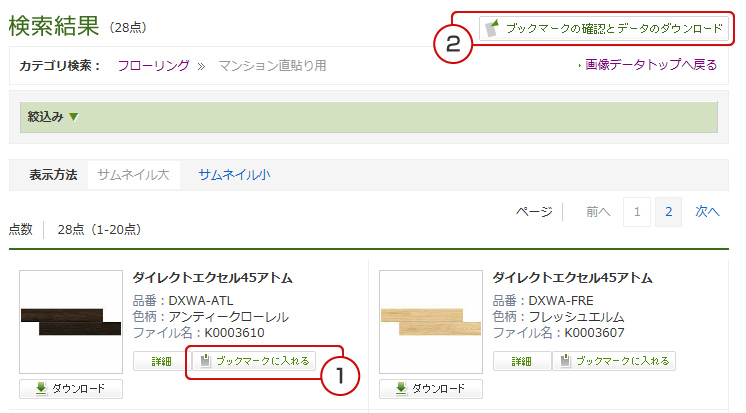
1) 検索されたデータの「ブックマークに入れる」ボタンをクリックします。
2) 「ブックマークの確認とデータのダウンロード」ボタンをクリックすると中身を確認できます。
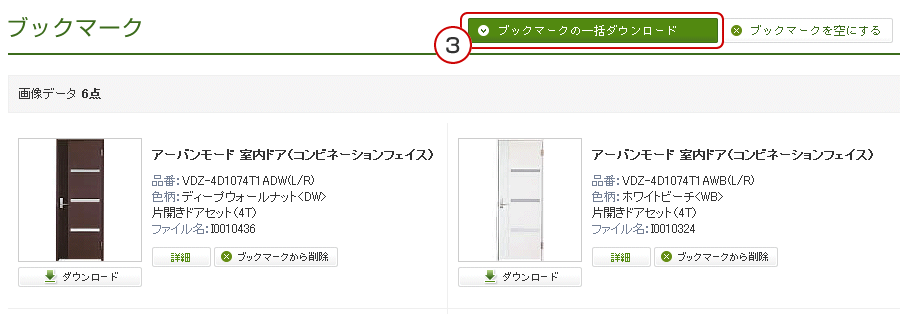
3) 「ブックマークの一括ダウンロード」をクリックしてデータをダウンロードします。
※ブックマークの登録点数は最大50件までです。
※ブラウザを閉じるとブックマークの情報は削除されます。
カタログを検索する
[カタログ一覧]
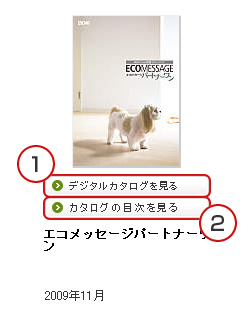
1) デジタルカタログを開きます
2) カタログの目次ページを表示します
[キーワード検索]
カタログ内に掲載されている文言での検索を行います。お探しのキーワードを入力して検索ボタンを押してください。
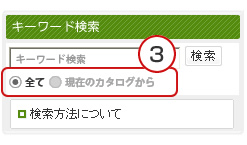
3) 全てのカタログから、どれかのカタログを選択している場合は、該当のカタログ内で検索を行えます。
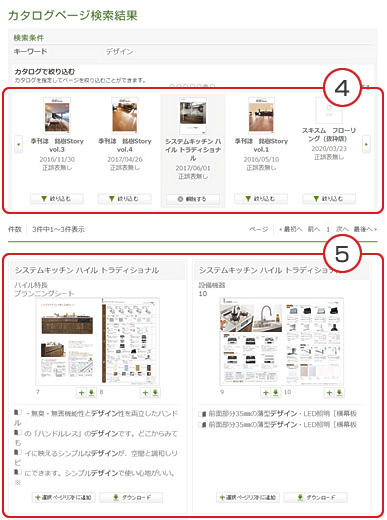
4) 見たいカタログで、検索結果を絞り込むことができます。
5) 検索結果が表示されます。
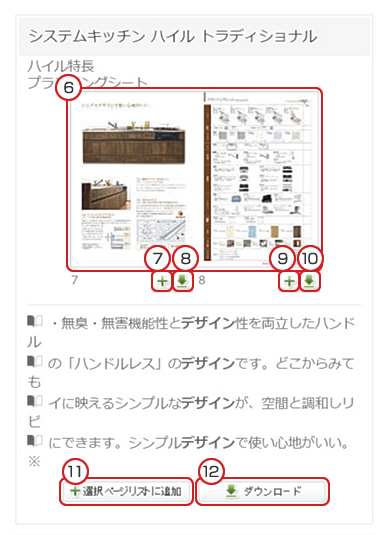
6) デジタルカタログを開きます
7) 左ページを選択ページリストに登録します
8) 左ページのPDFをダウンロードします
9) 右ページのPDFをダウンロードします
10) 右ページを選択ページリストに登録します
11) 見開きで選択ページリストに登録します
12) 見開きでPDFをダウンロードします
選択ページリストを利用する
選択ページリストを利用すると、欲しいページをまとめて1つのPDFにしてダウンロードすることができます。
1) 欲しいページが見つかったら、選択ページリストに追加のボタンをクリックします。
カタログ目次
キーワード検索結果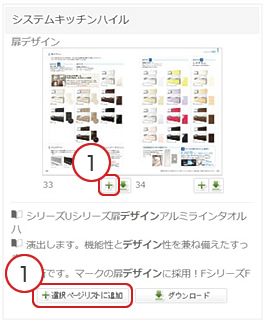
お気に入りページ(※デジタルカタログのメニュー)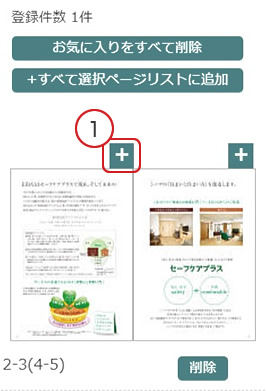
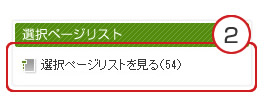
2) 登録されたページを見たい場合は、「選択ページリストを見る」をクリックします。
選択ページリストでは、登録したページをお好きな順番に並び替えをして、結合・ダウンロードができます。
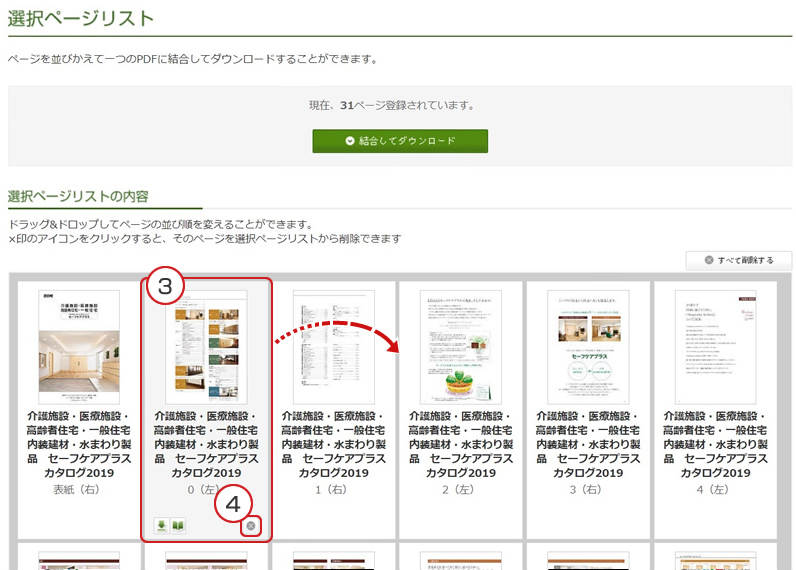
3) サムネイルをドラッグして順番を入れ替えます。
4) 不要なページは、ページの下の×印のアイコンをクリックして削除します
選択ページリスト内のページ全てを削除したい場合は、「すべて削除」ボタンをクリックします。

ダウンロードする場合は、「結合してダウンロード」をクリックします。